
Door alle reisplanners zie je de treinen niet meer? Laat mij helpen, hier twee handige apps om op zak te hebben op je treinvakantie, en hoe ze te gebruiken.
DB Navigator
Er zijn zo veel apps om je treinreis te plannen. Allemaal prioriteren ze andere voorwaarden, allemaal hebben ze een andere lay-out, en allemaal zijn ze van een ander bedrijf. Toch zijn er niet veel zulke goede apps voor treinreizen als de app die de Deutsche Bahn heeft uitgebracht. Als Duitsers ergens goed in zijn dan is het organiseren, komma’s gebruiken en reviews schrijven, en laat deze app nou precies onder kopje 1 vallen. Hierbij leg ik uit hoe je optimaal gebruik kunt maken van deze rode app.

De app zoals te vinden in de App Store.

De app zoals te vinden in de Google Play Store.
De app navigeren
Wanneer je de app opstart kom je op de voorpagina, zoals links te zien. Mijn app staat in het Duits, maar die van jouw staat als het goed is gewoon in dezelfde taal als je telefooninstellingen.
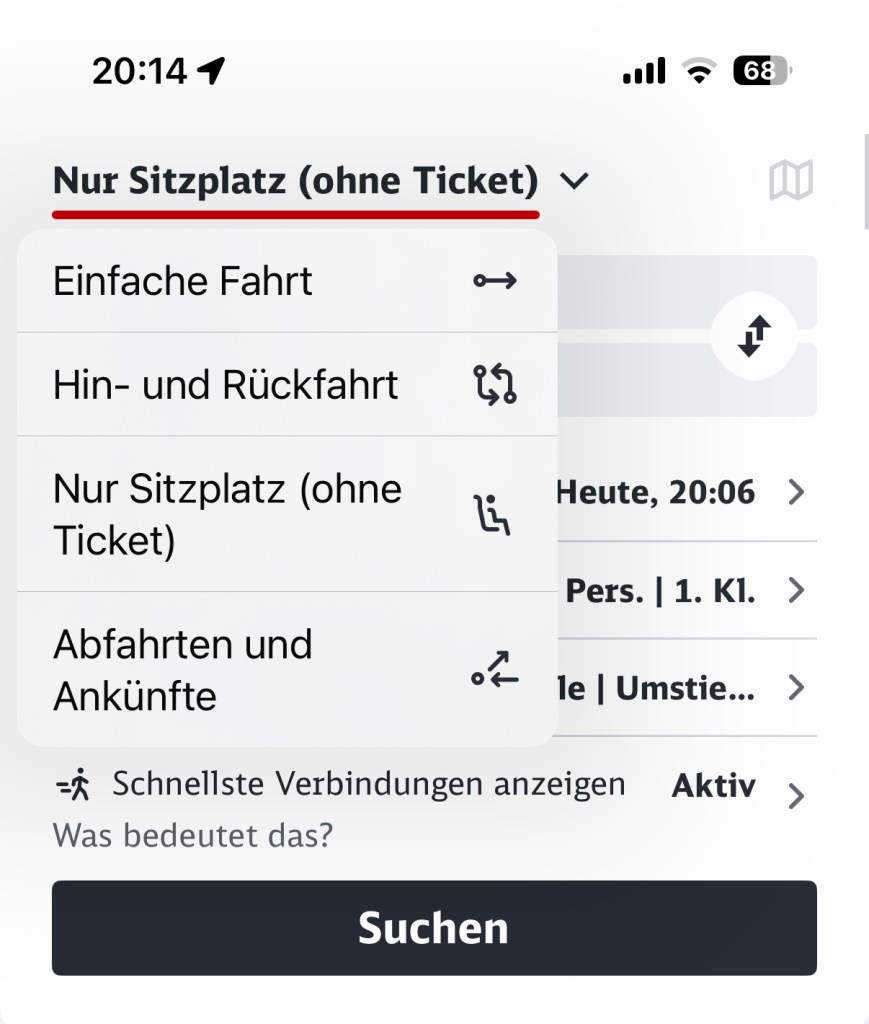
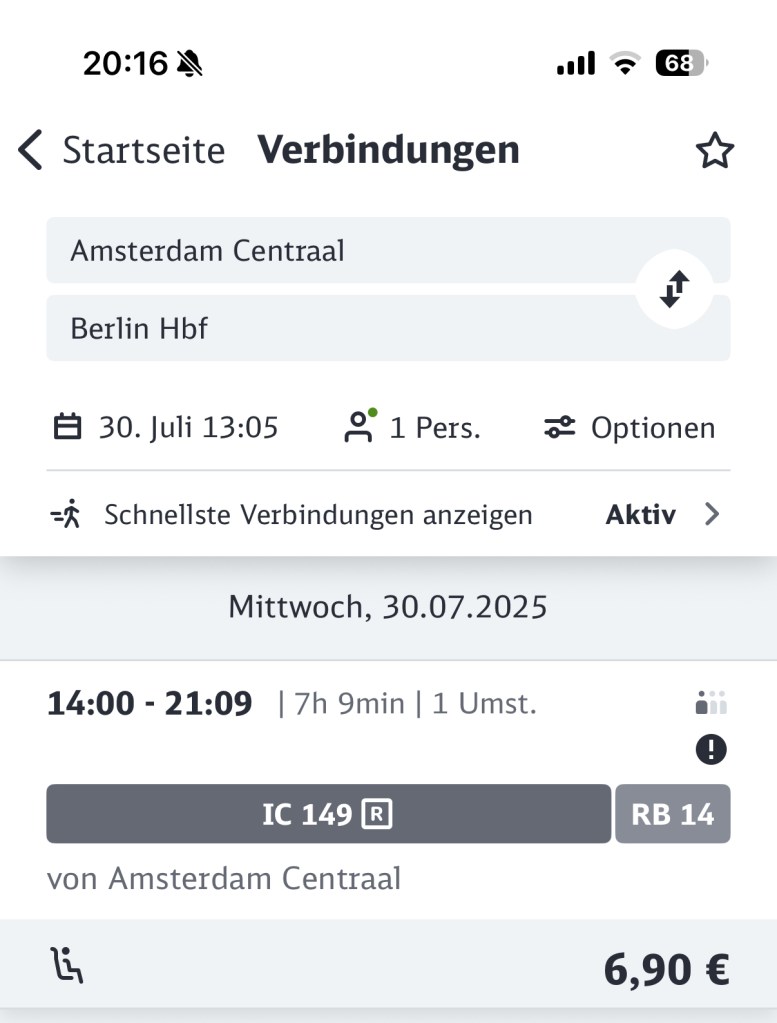

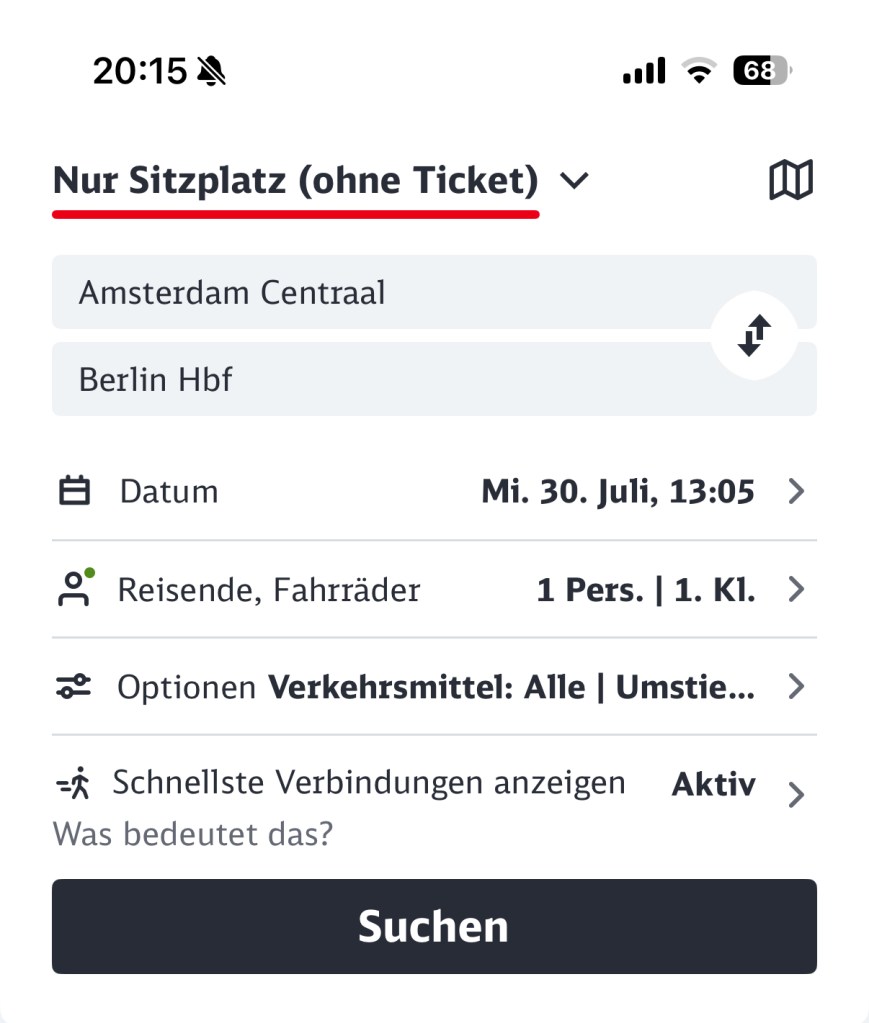
Het beginscherm van de app is de normale reisplanner. Hier kun je kiezen wat voor soort reis je wil zoeken: enkeltje, retourtje, alleen zitplaatsreserveringen, of aankomst- en vertrektijden van stations. Kies op welke plaats je wilt beginnen, en waar je wil eindigen, wanneer, met hoeveel mensen, en welke klasse.
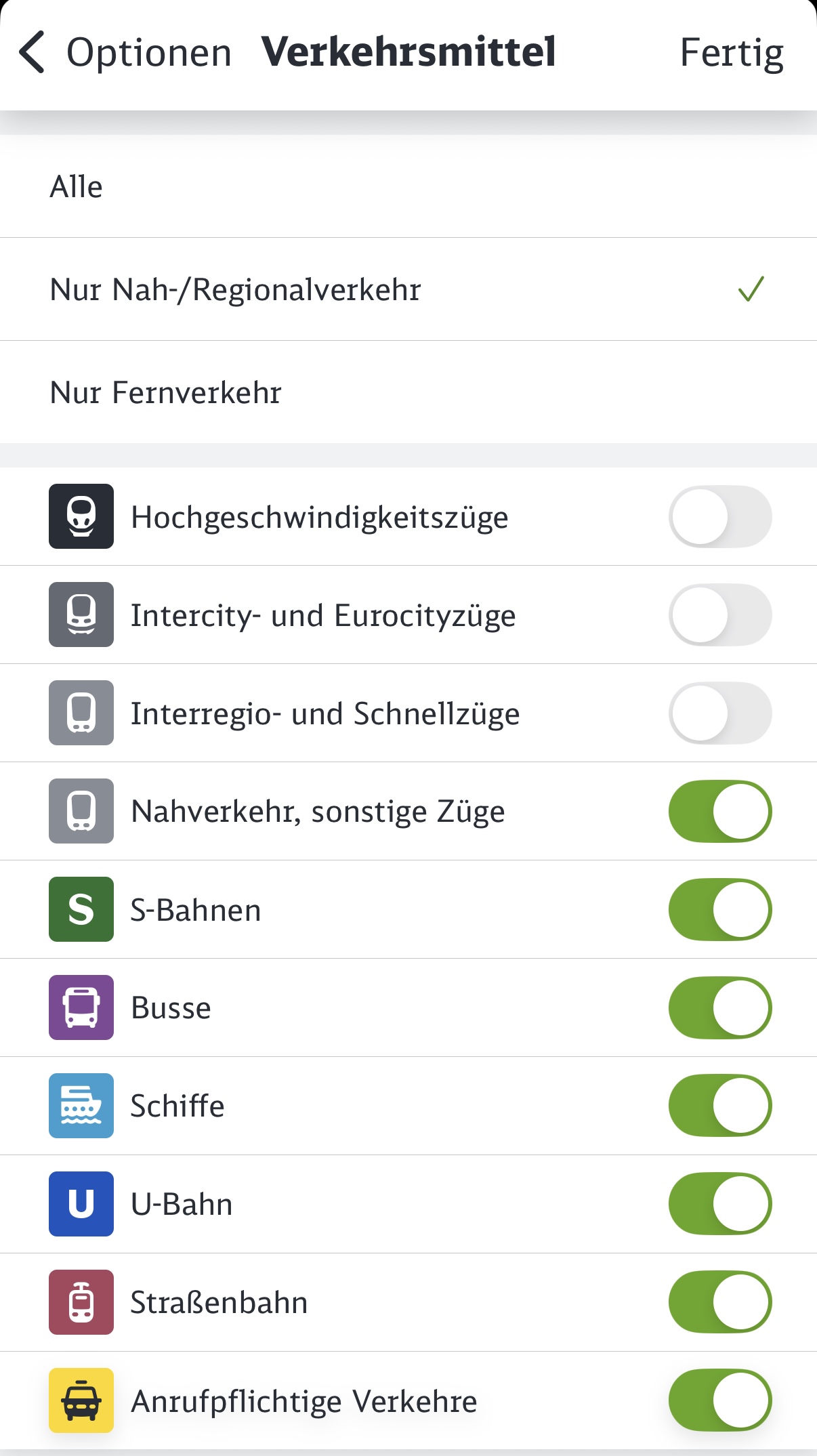
Bij opties kun je kiezen met welke soorten treinen, en andere ov-middelen je wilt reizen. Als je, bijvoorbeeld, een Deutschlandticket hebt, dan kun je zeer makkelijk kiezen voor alleen regionaal vervoer.
Alle opties zoals je ze graag wil hebben? Druk dan simpel op zoeken en DB stelt zelf een reis voor. Als voorbeeld heb ik Amsterdam – Berlijn genomen. Ik zoek alleen een zitplaatsreservering omdat ik zelf al een ticket voor de eerste klasse bezit, en voila, DB stelt een reis voor. Normaliter zou IC149 direct naar Hbf rijden, maar door werkzaamheden rijd die deze periode van Berlin Spandau naar Gesundbrunnen, dus op Spandau even overstappen op een stoptreintje.
Heb je nou een reis gevonden die je graag wilt boeken, klik er dan even op. Hij klapt zichzelf uit, zoals links. Ter voorbeeld IC149 van Amsterdam naar Hannover. Zoals te zien op de foto vertrekt deze trein van spoor 8a op Amsterdam Centraal. 5 uur later komt hij aan op spoor 9 van Hannover. Naast het treinnummer staat een icoontje van een IC-trein, zoals te zien wanneer je in de beginpagina sorteert op treinsoorten. Onder het treinnummer zie je eerst de eindbestemming van de trein, hier Berlin Gesundbrunnen. Daaronder komen een aantal interessante icoontjes. Wanneer je er op klikt krijg je uitgelegd wat ze betekenen.

Klaar om te boeken? klik dan op de grijze knop onderin. In mijn voorbeeld staat er ‘Zur Sitzplazreservierung’, dit betekend ‘Naar zitplaatsreservering’. Je komt op het volgende scherm, zie links. Je kunt hier een zitplaats voor jezelf uitkiezen. Als je dat wil, klik dan op ‘Sitzplatz auswählen’. (Dit betekend zitplaats uitkiezen).
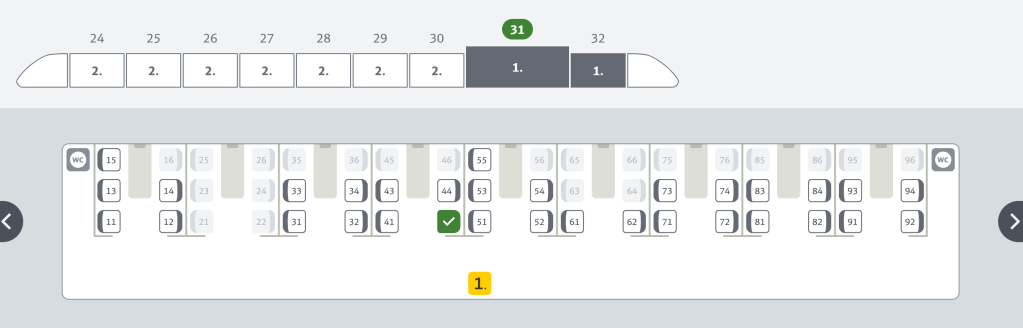
Zitplaats uitgezocht? Betalen kan via Paypal, Credit card, Apple pay, of Bonvoyo.

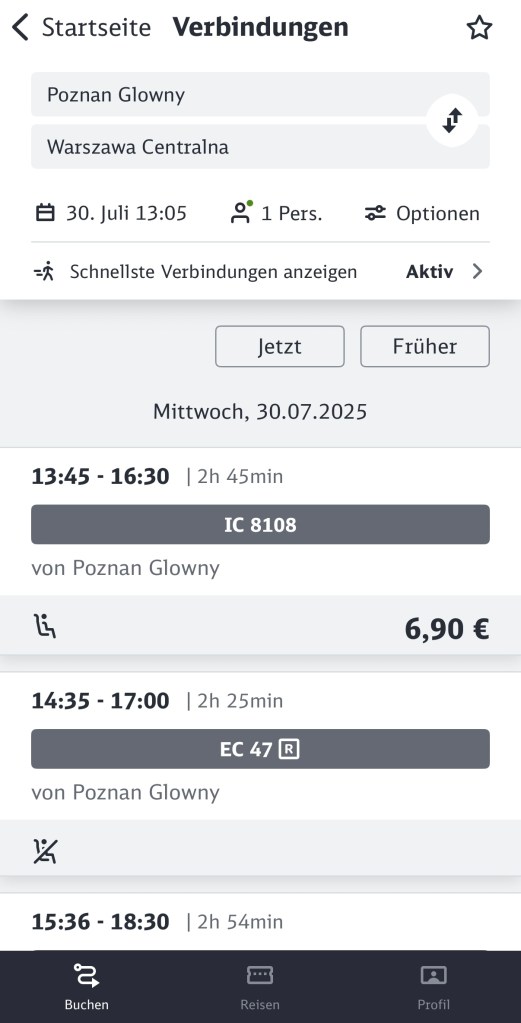
Niet in Duitsland, maar in een ander land, en je wilt weten of een reis mogelijk is? Geen zorgen! Ook dat is mogelijk met de app van de DB. In mijn voorbeeld zocht ik een verbinding tussen Porto en Lissabon, beide steden in Portugal. Zoals te zien gaat er om 13:40 een directe trein. Ik kan deze helaas niet reserveren via de DB app, maar dat kan ook betekenen dat er geen reservering nodig is. Het boeken van treintickets is vrijwel altijd goedkoper bij de spoorwegmaatschappij die de service verleend, dat is in dit geval CP.
In mijn tweede voorbeeld zoek ik een verbinding tussen Poznan en Warsaw in Polen. Om 13:45 vertrekt er een trein, en deze kan ik ook reserveren via de DB!

Dan, vertrektijden van stations. Kies een station plus datum en tijd, en voila. Voor het voorbeeld heb ik alleen treinverkeer aan laten staan. Stel ik sta woensdag om kwart over 10 op het station van St. Gallen, in Zwitserland, en ik wil met de trein, dan zie ik precies wat wanneer, en van welk spoor vertrekt. Hij geeft helaas niet bij elk land de spoornummers aan, omdat het niet altijd goed doorgegeven kan worden.
Interrail/Eurrail Rail Planner
Als je bij interrail een kaart koopt, dan is het vrij essentieel om deze app te downloaden. Papieren interrail kaarten bestaan nog wel, maar worden niet veel meer gebruikt.

De app zoals te vinden in de App Store.

De app zoals te vinden in de Google Play Store.
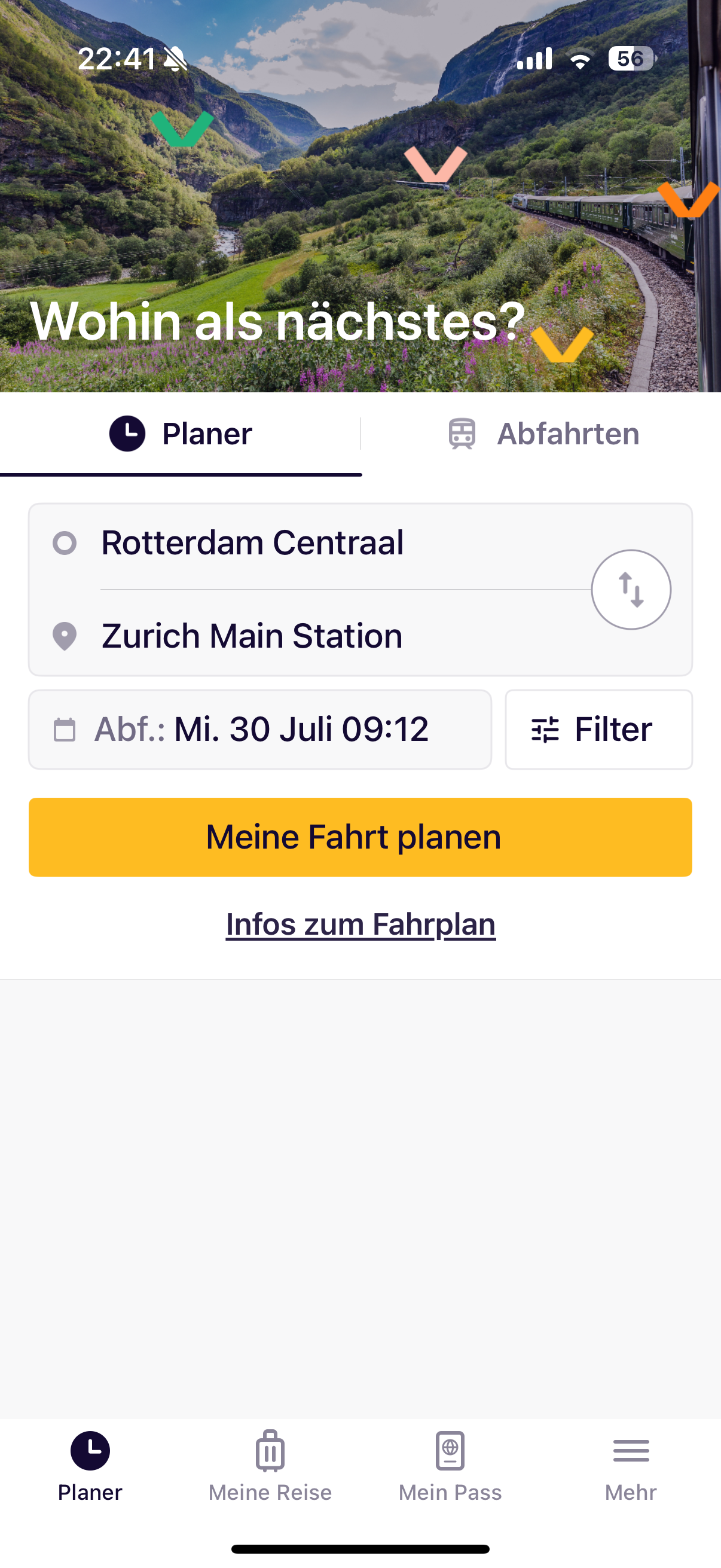
Wederom beginnen we met het startscherm van de app. Ook hier zal de app in dezelfde taal staan als de taalinstellingen van je telefoon. Meteen op het beginscherm kun je een reis zoeken. In mijn voorbeeld heb ik Rotterdam naar Zürich gebruikt, vertrek op woensdag 30 juli om 9 uur 12. Je kunt bij filter aangeven waar je reis aan moet voldoen. Zo dadelijk meer daarover. Druk op de gele knop om reizen te vinden.

Je komt op deze pagina. Laten we beginnen met de reizen. Je krijgt een hoop informatie in een keer. De optie die de app mij als eerste aanbied is om 9:58, omdat ik na 9:12 wou vertrekken, en dit de eerstvolgende snelste optie is. Vertrek om 9:58 en aankomst om 18:26. Daaronder zien we staan dat de reis 8 uur en 28 minuten duurt, en ik 3x zou moeten overstappen. Tevens betekend de oranje tekst dat zitplaatsreserveringen verplicht zijn op een of meer van de treinen op deze route. Naast de oranje tekst staat een bedrag van €46,-, dit is volgens Interrail het geschatte bedrag van zitplaatsen op deze route. Ook staat er een oranje rondje met een uitroepteken erin, met de tekst ‘Alle Bedingungen anzeigen’ ernaast. Dit betekend ‘alle meldingen bekijken. Wanneer je op de reis klikt, zie je bij de trein met meldingen, weer zo’n oranje rondje staan, ditmaal staat erachter wat er voor melding op zit. Meestal is dit ‘neem extra tijd voor instappen’ of ‘maximaal aantal plaatsen voor kaarthouders’.


Druk op filter, en de volgende pagina komt in zicht. Hier kun je aangeven of je reizen zonder verplichte zitplaatsreserveringen, reizen die alleen binnen het geldigheidsnetwerk van Interrail zitten, alleen hogesnelheidstreinen, of alleen nachttreinen wilt zien. Tevens kun je aangeven hoe lang je nodig hebt om over te stappen, en of je een fiets bij je hebt.
Je hebt een reis gevonden die je wilt maken. Je klikt er op en dan zie je deze pagina. Met aankomst- en vertrektijden, treinnummer en -soort, vertreksporen (indien mogelijk), en of een zitplaatsreservering mogelijk, verplicht (oranje) of aangeraden (blauw) is. Hij vertelt je ook meteen hoe duur deze reservering kan zijn.
Dan druk je op reis opslaan, en voeg deze toe aan een bestaande reis, of maak een nieuwe met de knop ‘nieuwe reis maken’. Geef je reis een naam en de eerste stap is gezet.
Een kaart toevoegen
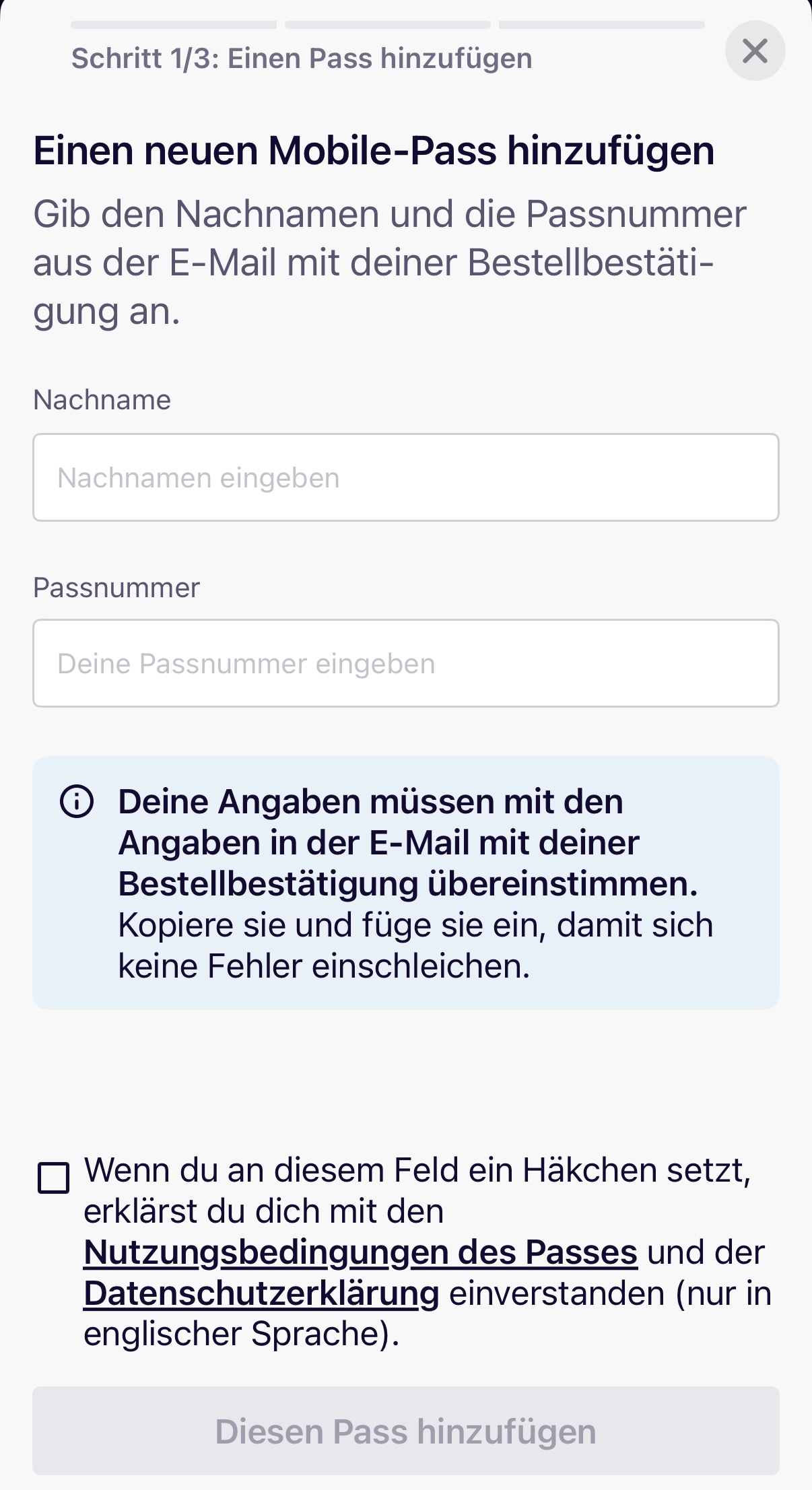
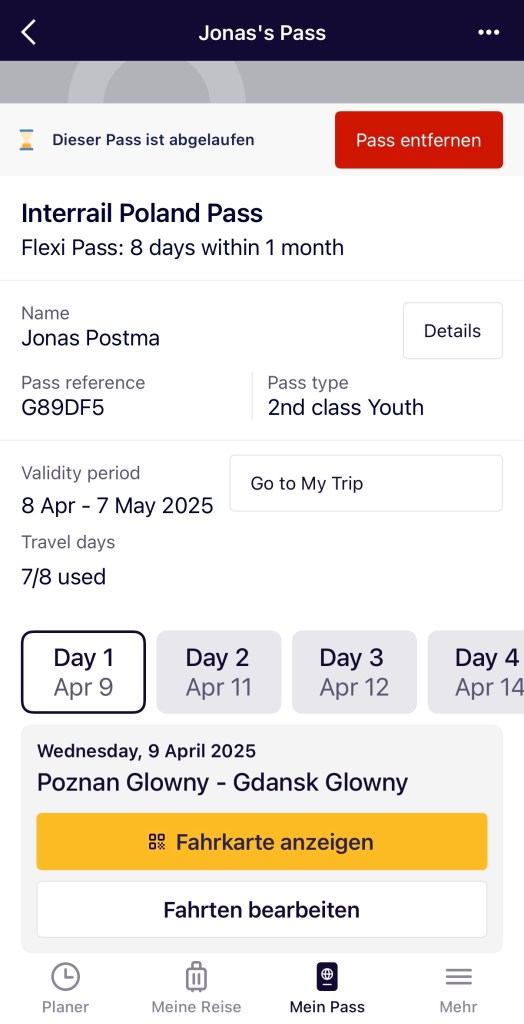
Je hebt een kaart uitgezocht, gekocht, en wilt deze gaan gebruiken om door Europa, of een specifiek land te reizen. Hartstikke mooi, tijd om deze toe te voegen in de app, zodat de reis kan beginnen! Ga onderaan de menubalk naar mijn pas/kaart, druk op het plusje en je komt op deze pagina. Vul je achternaam en je kaartnummer, zoals te vinden in de e-mail die je van Interrail hebt gekregen in, en ga akkoord met de voorwaarden, wanneer je deze natuurlijk helemaal hebt doorgelezen. Voeg je kaart toe aan je reis, kies een datum en je bent er helemaal klaar voor. Mijn tip is om je kaart pas te activeren op de dag dat je gaat reizen. Je kunt m natuurlijk wel al toevoegen aan je reis!
Afsluiter
Ook zonder Interrail-kaart kan de app handig zijn. Je ziet namelijk meteen in 1 oogopslag voor welke treinen verplicht een zitplaatsreservering nodig is, en bij welke het alleen aangeraden wordt, of juist helemaal niet kan. Wat ik zelf ook een prettige functie vind is dat je je reizen vooruit kunt plannen, en dus een concept kunt opstellen voor jezelf. Je drukt de reis aan en ziet meteen welke opties je hebt, en wat je voor jezelf voorbereid hebt.

Zie hier een aantal rondreizen die ik heb voorbereid. We zijn er nog niet helemaal over uit welke het wordt volgend jaar!
 Treinen door Europa
Plaats een reactie